
Guía de inicio rápido
Acceder a cuencandina
El aplicativo web de cuencandina se encuentra en el siguiente enlace cuencandina.cuencas.com.co

Para acceder a sus funciones debes tener una cuenta de usuario en el sistema. Si aún no has creado tu cuenta debes registrarte para poder continuar, o inicia sesión con tu información personal.
Guía en formato de video
Crear microcuencas y generar Informes
Crea una microcuenca
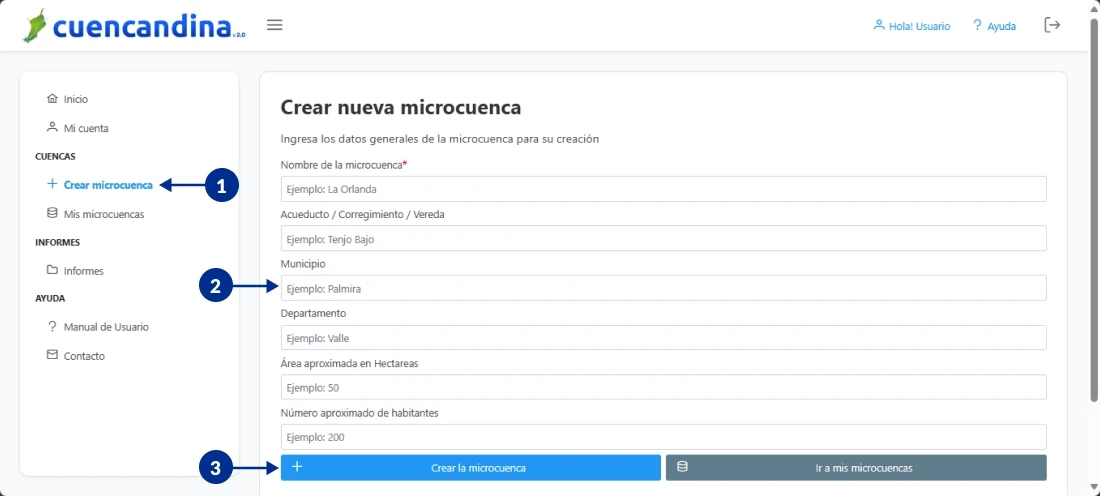
Dirígete a la barra lateral izquierda y da clic en la opción de crear microcuencas
Dentro del formulario ingresa la información general de la microcuenca, el único dato obligatorio es el nombre de la microcuenca, sin embargo, te recomendamos llenar toda la información si la conoces.
Da clic en el botón de crear la microcuenca
Elige una zona
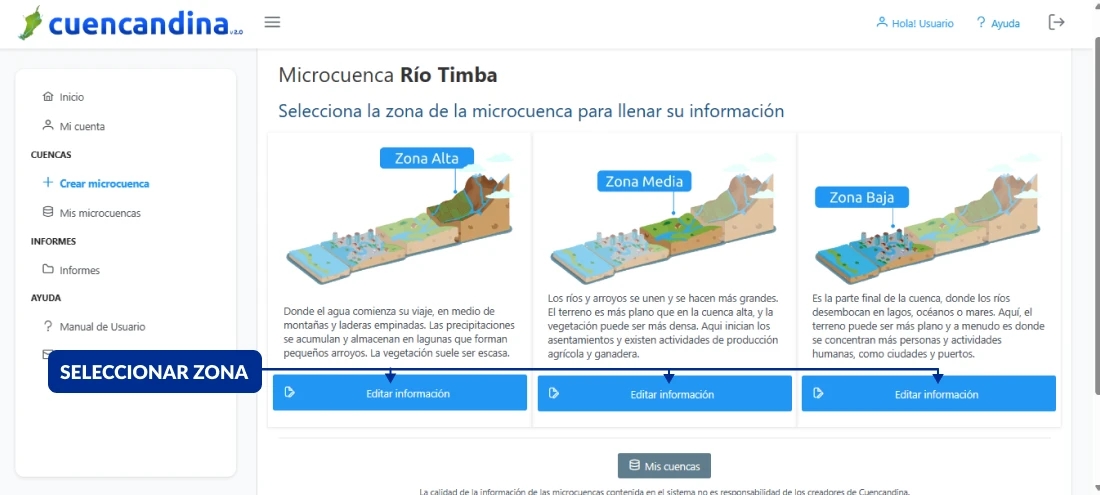
Tras haber creado la microcuenca, podrás elegir la zona para la cual vas a generar el informe dando clic en el respectivo botón de editar información. Posteriormente tendrás la posibilidad de llenar la información de las otras zonas de la microcuenca.
Selecciona los componentes temáticos de tu interés
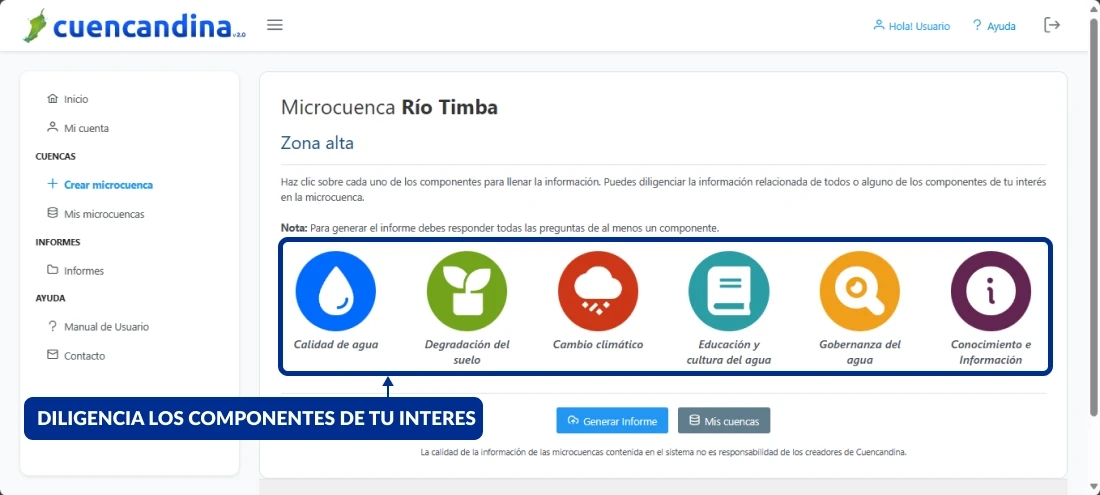
Haz clic sobre la imagen de uno de los componentes temáticos con los que funciona cuencandina para llenar la información. Puedes diligenciar la información relacionada de todos o alguno de los componentes de tu interés en la microcuenca. Nota: Para generar el informe debes completar todas las preguntas de mínimo uno de los componentes.
Diligencia el componente temático
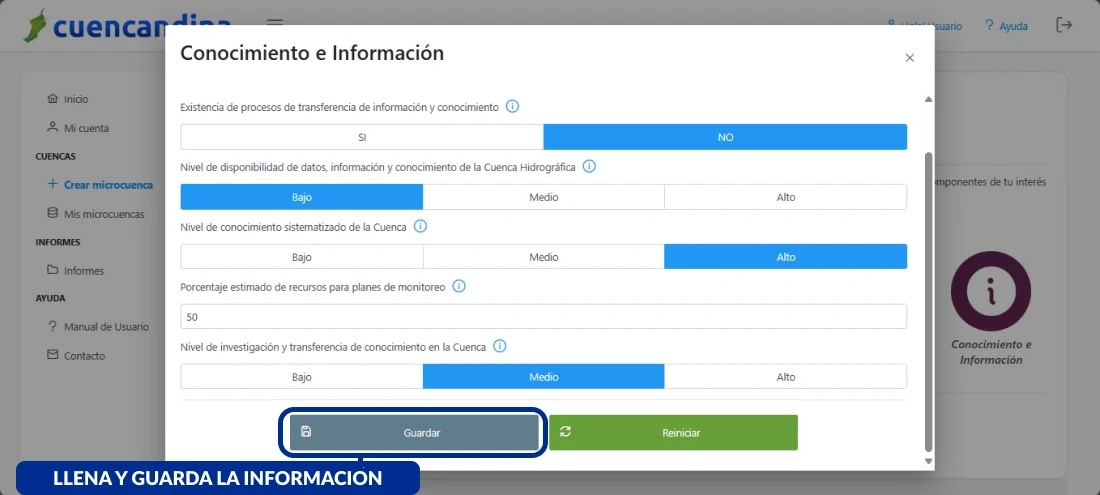
Al dar clic sobre la imagen de un componente temático se abre su formulario correspondiente, donde podrás diligenciar la información de la zona de la microcuenca seleccionada.
Puedes abrir la ayuda de cada ítem mediante el botón que se encuentra al lado derecho de cada pregunta. Después de llenar los datos da clic en el botón de guardar para salvar la información del componente.
Procesa el informe
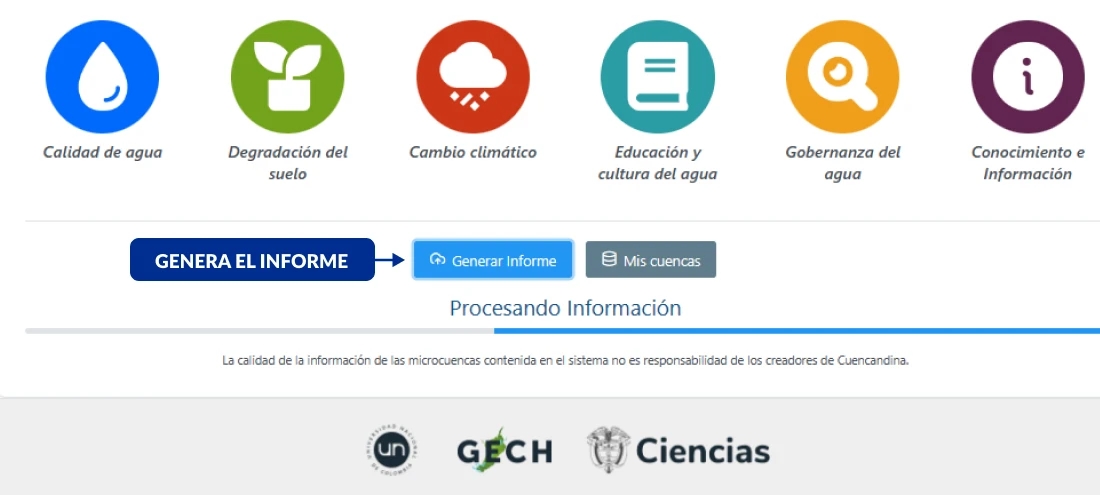
Una vez completada la información de los componentes temáticos de tu interés, da clic en el botón de generar informe para iniciar su procesamiento, en la zona inferior se mostrará una barra de carga que indica que el procesamiento se encuentra en desarrollo.
Descarga o visualiza el informe
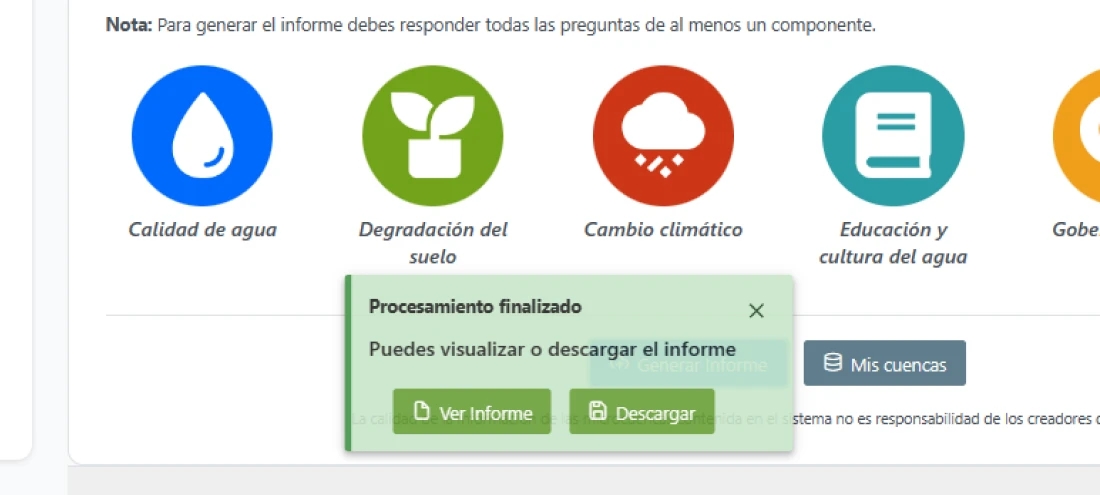
Cuando el informe haya finalizado su procesamiento, el informe puede ser visualizado dentro del navegador o descargado a tu dispositivo.
Visualización del informe
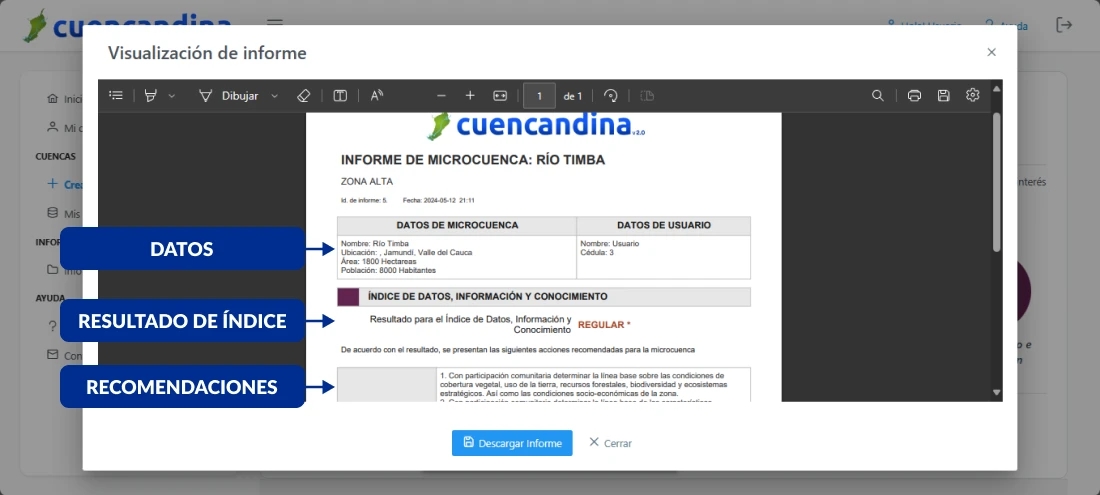
Al dar clic en visualizar informe se mostrará una ventana con el documento PDF generado. El informe consta de 3 secciones: los datos de la microcuenca y el usuario, el resultado del índice y las recomendaciones en función de éste.
Descarga de Informe
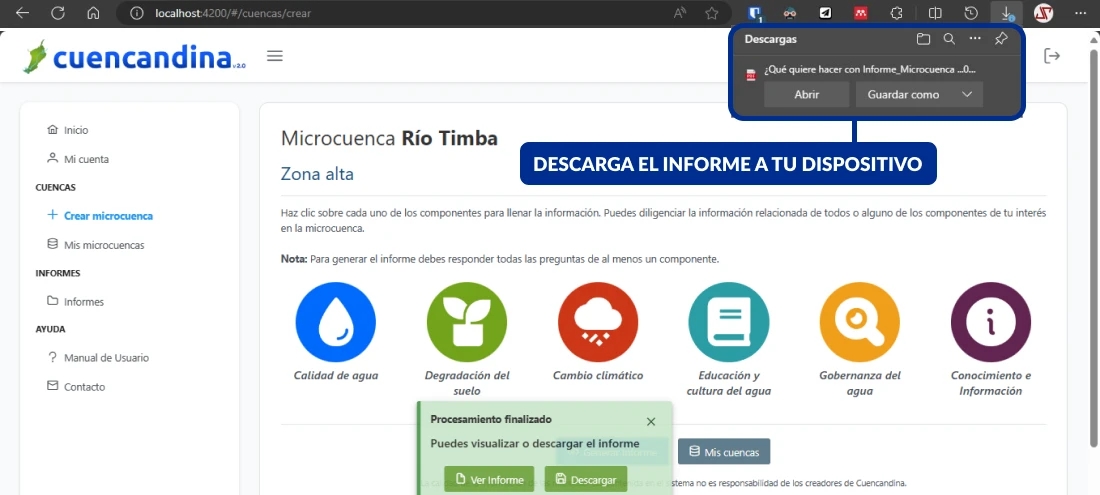
Además de visualizar el informe en el navegador, mediante el botón de descargar informe podrás descargar el documento PDF con los resultados generados y guardarlos en tu dispositivo.
Gestionar microcuencas
Gestiona las microcuencas creadas en cuencandina
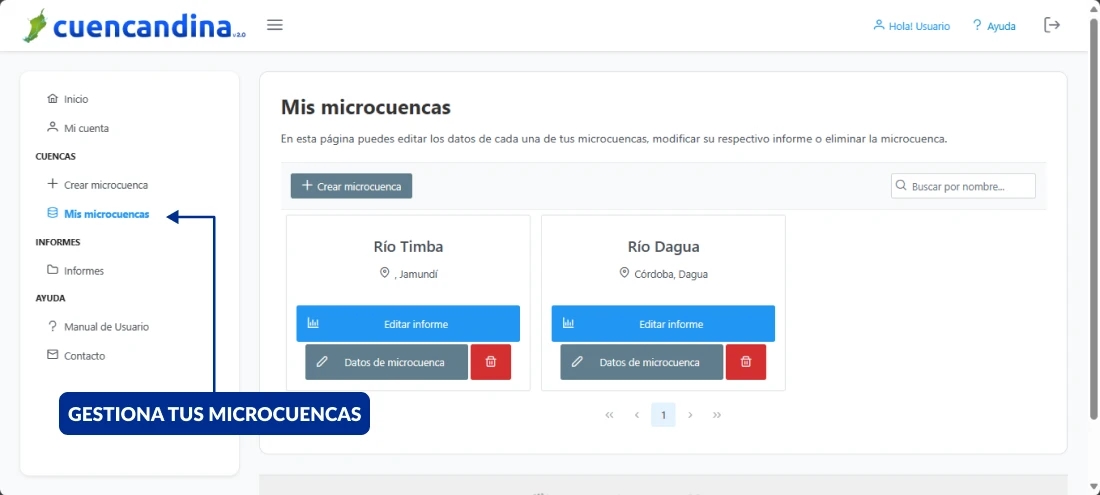
Dirígete a la barra lateral izquierda y da clic en la opción de mis microcuencas. En esta página puedes editar los datos de cada una de tus microcuencas, modificar su respectivo informe o eliminar la cuenca mediante cada uno de los botones que se ven en la interfaz.
Modificar Datos de microcuenca
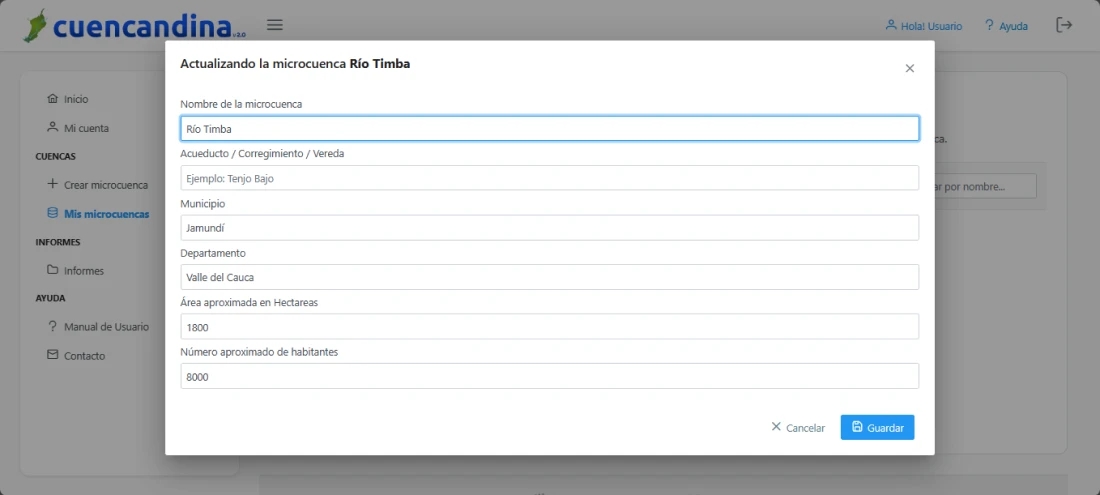
Para modificar el nombre, la ubicación, área o población de la microcuenca da clic en el botón de datos de microcuenca, se abrirá una ventana emergente que permitirá cambiar cada uno de sus aspectos. Da clic en el botón de guardar para almacenar la modificación o en cancelar si no quieres guardar esta actualización.
Editar informe de las zonas de la microcuenca
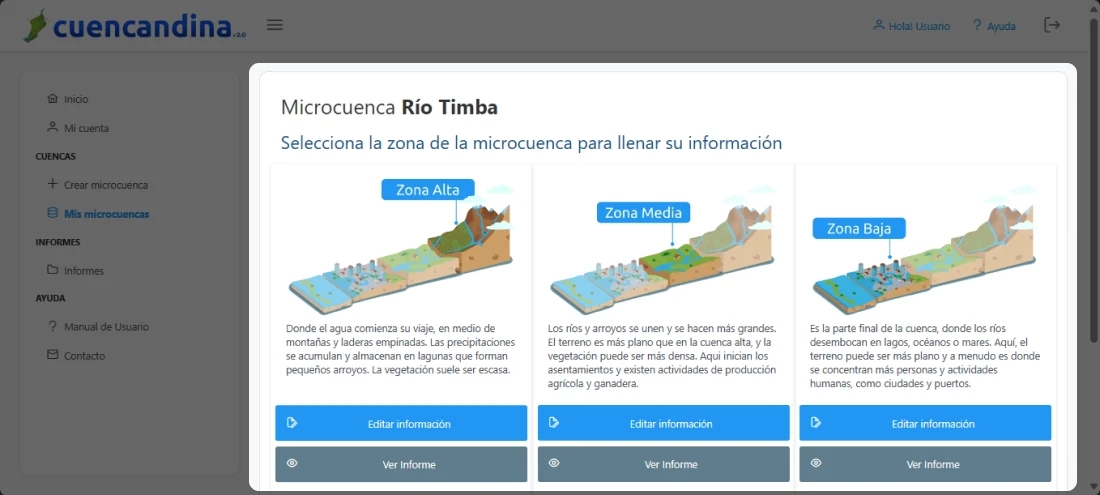
Para modificar la información de los componentes temáticos de la microcuenca da clic en editar informe, posteriormente se mostrará el selector de zona de microcuenca, al dar clic en el botón de editar información de la zona respectiva, se abrirá la edición de sus componentes. Además, desde esta pantalla podrás ver el informe de la zona, si es que ya ha sido generado con anterioridad.
Revisar Informes
Revisar los informes de tus microcuencas
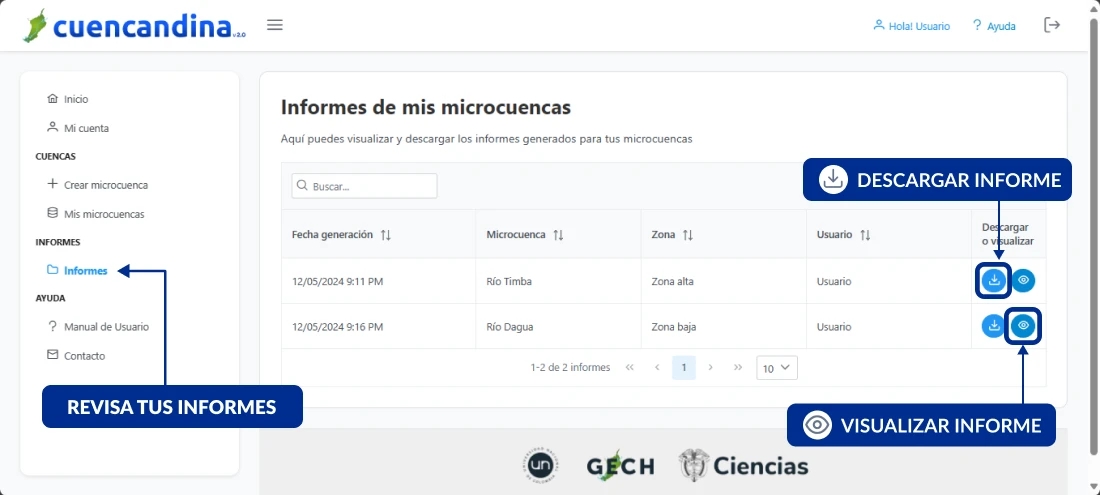
Dirígete a la barra lateral izquierda y da clic en la opción de Informes, mediante los botones de descarga y visualización serás capaz de revisar cada uno de los informes de tus microcuencas.
Última actualización